
Здравствуйте, мои дорогие читатели! Я никуда не пропала и уже возвращаюсь из затянувшихся каникул, со свежими мыслями и не с пустыми руками ;). Несомненно, я не переставала вязать и у меня поднакопились рукодельные работы, про которые я расскажу в ближайшее время, но сегодня я хочу поделиться с вами работой другого плана, интеллектуальной - эта ПРОГРАММА для СОСТАВЛЕНИЯ СХЕМ вязания спицами. Идея сделать такую помошницу для вязальщиц меня посетила давно, и потом как-то за небольшой промежуток времени я её реализовала, но вот оставались мелкие недоработки, не позволяющие выставить этот продукт на всеобщее обозрение. А тут мне самой она очень понадобилась, вдобавок крутились мысли о том, что зря пропадают труды вместо того, чтобы приносить пользу - в совокупности это дало волшебный пинок и я таки довела программу до ума. Поэтому представляю вам черновой вариант программы для составления схем вязания спицами. Очень приветствуются ваши пожелания, критические замечания, по возможности, буду их учитывать и программу совершенствовать. Сразу оговорюсь, что программу не надо закачивать на компьютер и она не требует установки - все действия происходят в браузере, в конце вам лишь нужно сохранить составленную схему себе на компьютер.
А теперь небольшая инструкция, как составлять вязальные схемы для спиц.
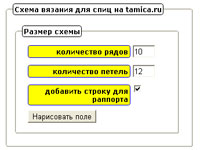
В первом окошке всё просто и понятно - необходимо задать размеры схемы, т.е. ввести количество рядов и количество петель вашей схемы. На данный момент эти количества ограничены числом 30, т.е. максимальный размер схемы может быть 30х30. Эти ограничения введены с целью не перегружать сервер, но если будет необходимость в схеме бОльшего размера, стучитесь ко мне на почту. Думаю, опытным путём удастся найти разумные ограничения.
Если в схеме вы хотите отметить раппорт, то напротив поля "добавить строку для раппорта" поставьте галочку. Далее нажимаем кнопку "Нарисовать поле".
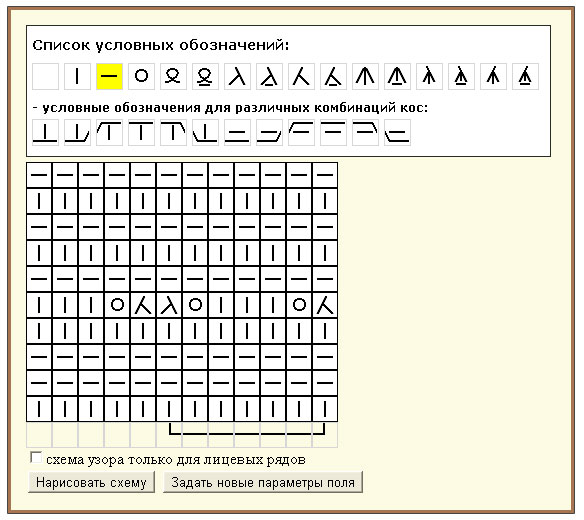
Появляется второе окошко, в котором можно приступать к созданию схемы. Все действия - выбор обозначения, постановка его на поле, стёрка обозначения - происходят по нажатию левой кнопки мышки. Для удобства выбранное обозначение подсвечено жёлтым цветом, а выбираемое - красным. Условные обозначения выводятся в двух строках. Первая строка - это условные обозначения, которые отображаются в одной клетке и их значения можно явно определить. В готовой схеме эти использовавшиеся обозначения будут выведены в список и расшифрованы. Вторая строка - условные обозначения для различных комбинаций кос. Т.е. отдельно взятая клеточка с обозначением ничего не значит, а если клеточки скомбинировать - получится очевидное и понятное обозначение косы, жгута и т.п.

Например, такое обозначение читается так: петли, подчёркнутые снизу, перенести по лицу вправо и провязать по рисунку (или по-другому, что равнозначно, снять 3 п. на вспомогательную спицу за работой, провязать след. 3 петли лицевыми и затем провязать лицевыми 3 петли со вспомогательной спицы).
В готовой схеме обозначения кос в список пока не выводятся, нужно додумывать, как это реализовать. Внизу поля для схемы, если в первом окошке была поставлена галочка напротив поля "добавить строку для раппорта", есть строка для раппорта. Раппорт рисуется тоже кликами левой кнопки мыши: первый клик - начало раппорта, второй клик - конец раппорта. Если при рисовании раппорта вы ошиблись, просто повторите выше описанные действия - после того, как вы начнёте рисовать новый раппорт, старый исчезнет.
Ещё в этом окошке имеется поле "схема узора только для лицевых рядов". Если напротив него поставить галочку, то при рисовании схемы ряды пронумеруются только нечётными числами(1,3,5,...). В противном случае нумерация будет идти по порядку (1,2,3,4,...).
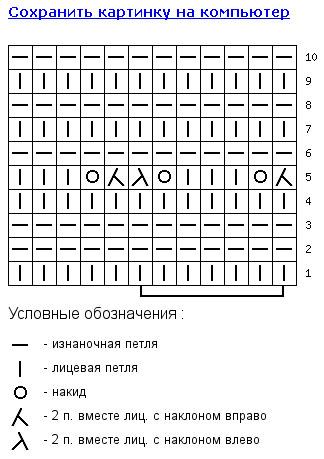
Ну вот и всё, после того, как вы полностью создали схему, можно жать на кнопку "Нарисовать схему". Тогда на новой вкладке загрузится уже готовая картинка вашей схемы, которую можно сохранить на компьютер. Если же в процессе создания ход ваших мыслей изменился, вы всегда можете нажать кнопку "Задать новые параметры поля" и начать всё с нуля.
Читать про обновлённую версию программы для составления схем.


Комментариев: 64 RSS
1 венера 02-10-2011 18:42
очень полезная статья нужна для составления рисунка
2 Катерина 30-11-2011 10:11
Замечательная програмка! :good:
3 Надежда 04-01-2012 14:47
Хочу такую программу
4 Tamica 04-01-2012 15:24
Надежда, так переходите по ссылке и пользуйтесь
5 Аноним 08-01-2012 20:14
:good:
6 Аноним 10-01-2012 20:23
Отличная программа!:good:Попробовала. Всё чётко и очень удобно!
7 Вера 10-01-2012 23:08
Жаль, что обозначений мало. Например, нет петли платочной вязки... А в общем, хорошая штука!:good:
8 Tamica 11-01-2012 15:05
Вера, так для платочной вязки нужны лицевые и изнаночные, а эти петли есть. Или я не так Вас понимаю?
Если нужно добавить обозначения - говорите, буду добавлять, просто я поставила часто используемые.
9 Larysa - Belgique 12-01-2012 14:04
Ochen unterecno!!!
Cpacubo
Bydy probovat
10 Людмила 13-01-2012 12:27
Спасибо вам,обязательно попробую.
11 Надежда 16-01-2012 10:38
Спасибо большое! Очень удобная программулька! Простая и понятная!
12 Надежда 18-01-2012 11:47
Очень маленький размер схемы в 30 петель.:( Невозможно составить схему аранов, т.к. такие схемы в основном больше 40 петель. Для других схем программа просто отличная.
13 Tamica 18-01-2012 12:50
Надежда, увеличила размер схемы до 60x60. Как Вы считаете, этого будет достаточно?
14 Надежда 19-01-2012 12:01
Tamica, просто отлично!!!:D:good: Спасибо Вам огромное:D
15 Надежда 19-01-2012 13:20
К сожалению теперь невозможно нарисовать схему для последующего сохранения:( Когда нажимаешь "нарисовать схему" , пишет "Request-URI Too Large
The requested URL's length exceeds the capacity limit for this server.
request failed: URI too long"
16 Tamica 20-01-2012 20:50
Надежда, спасибо,что написали об ошибке, попробуем найти решение.
17 алена 22-01-2012 01:03
30 петель мало, можно как-то увеличить? Спасибо клевая программа!!!
18 Ирина 26-01-2012 19:58
Хорошо бы еще добавить цифры, чтобы нумеровать ряды и петли, расписать условные обозначения схем, а то не все обозначения понятны. А так все здорово! А если бы было можно менять цвет клетки по своему усмотрению для росписи рядов (например по схемам Миссони), то супер.
19 Надежда! 02-02-2012 08:42
Очень удобно! Большое спасибо!!!
20 Татьяна 16-08-2012 14:28
Составлять схему удобно, но при нажатии "Нарисовать схему" сохранилась только верхняя часть схемы, но даже этот кусочек не сохранился на комп
21 Tamica 20-08-2012 00:25
[b]Татьяна[/b], проблема разрешилась? Или такое получается при каждом нажатии на кнопку "Нарисовать схему"?
22 Екатерина 01-10-2012 18:25
Великолепный ресурс, спасибо! Только что довязала свитер с множеством аранов и хотела сделать описание со схемами узоров и тут такой подарок!
23 Наталья 30-10-2012 16:46
Спасибо вам большое!!! Мучилась рисуя узор кос. А тут такая замечательная программа! Жаль конечно что не подписывает условные обозначения для кос. И нет нумерации количества петель, а вот нумерация рядов есть! Убрала в закладки!! Ещё раз спасибо!
24 Алёна 02-11-2012 20:43
Спасибо за программку!!! :good::good::good:
Если можно добавьте обозначение, 2 петли вместе изнаночной и 2 петли вместе лицевой - без наклонов. :wub: Спасибо!
25 Korinka 16-11-2012 11:07
Очень удобно! Спасибо огромное за программу.
26 ВАЛЕНТИНА 23-01-2013 16:33
Спасибо, программа понравилась , но для составления схем маловато
условных обозначений.........Можно их как-то добавить?
27 Tamica 25-01-2013 23:15
Валентина, ближе к весне у меня запланировано обновление программы. Разберусь с текущими делами и займусь ей. Что конкретно в ней появится, пока затрудняюсь сказать, но вот новые обозначения добавятся точно, а некоторые старые изменят свой вид и будут приведены к обозначениям, используемых в русскоязычных журналах.
28 елена 02-02-2013 15:03
А есть ли программка для вязания крючком? Мне на спицах очень понравилась!!!
29 Tamica 03-02-2013 16:37
Елена, нет, у меня программы для схем вязания крючком нет.
30 Лёля 03-02-2013 16:49
Какая Вы молодец! Я из-за калькулятора петель зашла к Вам,а тут интересно мне всё! Эта программа нужная очень,скажите,а с ссылкой на Вас и чтоб кликабельно было,можно в ЖЖ поставить? Скорее всего нет,но спросить хочется! Калькулятор петель Ваш я уже с ссылкой поставила(вернее,картинку петель скоса)
сюда: http://pinme.ru/u/id183976344/kalkulyatoryi-vyazaniya-shitya-prisposobleniya-dlya-vyazaniya-i-shitya/
31 Tamica 03-02-2013 23:50
Лёля, приятно, что нашли для себя полезности ). Саму программу в ЖЖ встроить нельзя, а ссылкой делитесь ).
32 vlastomira 17-04-2013 19:03
Очень жаль что поменялись условные обозначения с прежними было проще и привычнее а так программа очень удобная Спасибо!
33 Tamica 18-04-2013 00:08
vlastomira, признаться, мне прежние обозначения тоже были роднее, поэтому всё же попробую внедрить в программу две системы обозначений.
34 vlastomira 19-04-2013 12:58
Очень рада! Когда ждать изменений? или хотя бы старую программу найти?
35 Tamica 19-04-2013 18:43
vlastomira, в конце статьи выложила ссылку на версию программы с прежними обозначениями. Удалю её, как только совмещу 2 системы в одной программе.
36 Ольга 05-05-2013 19:46
Большое спасибо а программу! Но к сожалению схему 40 на 43 не удалось загрузить . Пишет Request-URI Too Large
The requested URL's length exceeds the capacity limit for this server. Долго вбивала, жаль, что не сохранилось
37 Tamica 13-05-2013 10:57
Ольга, спасибо, что на этот момент обратили внимание. В обновлённой версии эта проблема будет устранена.
38 Alex 15-05-2013 15:21
Это очень здорово, а не подскажете, как составлять схему по имеющемуся рисунку или орнаменту? Есть какая-то специальная технология?
39 Tamica 15-05-2013 15:37
Alex, т.е. Вы хотите создавать просто цветовую схему, без обозначений?
40 Татьяна 25-05-2013 20:28
Огромное Вам спасибо за программу! Очень расстроилась, когда не нашла старой версии, но, как оказалось, она сейчас работает в двух вариантах - и старой, и новой. Это удобно. Еще раз спасибо Вам за труд!
41 Галина 19-02-2014 11:45
Все очень понравилось!!!! Спасибо большое составителю!!!!
А можно разработать калькулятор для расчета оката рукава?
42 Tamica 22-02-2014 13:39
Галина, думаю, это будет нелегко. Ведь окаты рукавов бывают разных форм. Но готова выслушать Ваши предложения, возможно, вместе мы найдём решение.
43 Катерина 05-12-2014 19:14
Мне обозначения непонятны, тут у Вас поясняются другие, я и так их знаю. Что со мной не так?
44 Татьяна 01-02-2015 14:24
Программка полезная, здорово. Только мне кажется, у Вас там опечатка в описании символа стрелочка вверх. Я так понимаю, стрелочки вниз или вверх - это у Вас обозначение две вместе вправо или влево? Проверьте, там выходит 3 вместе (стрелочка вверх). Потому как стрелочка вниз - выходит 2 петли вместе.
45 Tamica 01-02-2015 18:10
Татьяна, проверила, ошибки нет. Я ориентировалась на обозначения из какого-то журнала, например, вот нашла http://s017.radikal.ru/i400/1111/3b/5b3d19e9bbf7.jpg. Не знаю, насколько удобны именно эти обозначения, народ просил - я добавила ). Если у Вас есть другая система обозначений - предлагайте на рассмотрение .
.
46 Татьяна 04-02-2015 10:32
хм... вродь разобралась: 2 вместе и 3 вместе похожие значки... не знаю кому как но я запуталась
  Думаю, тут дело кто к чему привычен. Мне удобнее, чтобы 2 вместе вправо/влево были значки похожие, например, треугольнички или наклонные штрихи (пример тут можно найти: http://domosed-ka.ru/vyazanyiy-snud-spitsami-2/, ссылки на какой-либо журнал нет под руками, извините). Но это ж мне, а у Вас задача сделать универсально (сейчас уже этих значков разных - тьма).
Я попробовала вторую систему, вродь получше для меня... ))) Спасибо.
47 Tamica 04-02-2015 15:52
Татьяна, мои мысли по этому моменту аналогично Вашим и мне ближе восточные обозначения, их я и использую в своих схемах.
48 Олеся 16-02-2015 06:37
Спасибо за программу, постояно ей пользуюсь
49 Ирина 26-02-2015 13:46
Видимо у меня руки не оттуда :( я не поняла как пользоваться этой программкой :( мне надо составить схему где лицевая гладь переходит в ажур , но при этом ажур начинается с середины полотна (по ширине, а не по длине) и постепенно ажур расширяется (зона декольте) ... Ломаю голову над этим уже больше недели :(
50 Наталья 19-05-2016 12:05
Здравствуйте, у меня почему-то после обновления программа перестала работать (((
Пишет: сообщение с веб-страницы "IE" и треугольник с восклицательным знаком.
Что это значит, мне невдомек (((
51 Tamica 19-05-2016 22:49
Наталья, пришлите, пожалуйста, скриншот. Будем разбираться.
52 Елена 29-05-2016 07:52
Добрый день! Подскажите пожалуйста как пользоваться цветом? Галочку поставила выбрать цвет из палитры, а где сама палитра?
53 Tamica 30-05-2016 20:27
Елена, цветовая палитра - первый инструмент на панели, нажимаете на маленькую стрелочку и выбираете нужный цвет.
54 Татьяна 21-10-2016 06:01
Татьяна, скажите, пожалуйста, можно ли в восточных обозначениях добавить символы: треугольник (двойное убавление, черный треугольник (1п. снять, как при лицевом вязании, следующие 2п. провязать вместе лиц. и протянуть через снятую петлю), плюсик (скрещенная петля),крестик (от угла до угла)- 2п. вместе изн. на сером фоне, и точно такой же крестик, только жирным шрифтом, то же на сером фоне-3п. вместе изн. Очень нужно перерисовать схему, но у вас таких знаков нет! Схему пришлю на mail.
55 Tamica 21-10-2016 20:23
Татьяна, покажите, пожалуйста, обозначения на рисунке.
56 Татьяна 21-10-2016 21:49
Татьяна, я вам выслала схемы, а под схемами идёт описание, сначала на одном языке, а под следующей схемой на русском!
57 Tamica 21-10-2016 22:48
Татьяна, да, увидела. Нужные Вам приёмы вязания петель в восточной схеме есть, просто они обозначены по другому. Поэтому, чтобы не вносить неразбериху в обозначениях, предложенные Вами обозначения пока добавить не могу.
58 Анастасия 04-01-2017 10:45
Привет всем. В программе разобралась, уже пользуюсь. Было бы здорово если бы можно было бы двигать уже заполненные куски схемы с место на место как в Exel
Спасибо
59 Ирина 08-01-2018 15:42
Добрый день. Первый раз пытаюсь нарисовать схему . Как в жизни- первый блин ... не могу найти петли - лицевые две вместе с наклоном вправо и влево.
В инструкции на картинке я их вижу, а когда создаю свое поле - их нет. как быть 7
60 Tamica 08-01-2018 23:27
Ирина, такие обозначения есть в восточной системе обозначений.
61 Ирина 09-01-2018 00:17
Спасибо огромное. Я тут такую панику устроила - от меня прячут - мне девочки в Стране Мам подсказали !
А вообще мне ваша программа понравилась - я сегодня первый раз составляла в ней схему, еще не во всем разобралась, но копировала, вставляла, на компе сохраняла.
Спасибо.
62 Tamica 11-01-2018 23:35
Ирина, благодарю за отзыв )
63 Андрей 17-12-2018 19:23
Всем привет! А Вы знакомы с программой для создания схем вязания из фотографий?
64 Анна 20-12-2023 18:02
Добрый день.
Воспользовалась вашей программой для восстановления схемы с очень размытого рисунка. Всё получилось. Спасибо за такой труд!
Но возник вопрос, как сохранить схему не как рисунок, а как данные, которые можно со временем менять? не нашла в инструкции ответа.